دليل إعداد Claude Code
كيفية ربط Claude بجهاز الكمبيوتر - خطوة بخطوة بلغة يفهمها الجميع
معظم الخطوات هنا مجرد نسخ ولصق. الهدف النهائي: فتح Claude Code، طلب إنشاء ملف، وسيُنشئه مباشرةً في مجلدك - بدون أي تدخل يدوي.
قبل كل شيء: اشتراك مدفوع في Claude
- اذهب إلى
claude.ai/upgrade - اختر Claude Pro بـ 20 دولار شهرياً
- أكمل عملية الدفع
لماذا؟ النسخة المجانية محدودة جداً. الـ 20$ ستكفي للعمل اليومي.
console.anthropic.com، يمكنك الربط بهذه الطريقة أيضاً. لكن التوصية هي البدء بـ Pro بـ 20$ - أسهل بكثير في الإعداد، وعلى الأرجح أوفر لمعظم المستخدمين.
تثبيت Obsidian
ما هو؟ تطبيق مجاني للملاحظات. ملفاتك تبقى على جهازك. يعمل بشكل ممتاز مع الذكاء الاصطناعي.
التنزيل والتثبيت
- اذهب إلى
obsidian.md/download - نزّل حسب نظام تشغيلك
- Mac: افتح ملف .dmg، واسحب Obsidian إلى Applications
- Windows: شغّل ملف التثبيت
إنشاء Vault
- افتح Obsidian لأول مرة، ثم انقر "Create new vault"
- اختر اسماً للـ Vault - باللغة الإنجليزية فقط، بدون مسافات (مثال:
my-workspace)
 أين تحفظ المجلد؟
عندما يكون المجلد في السحابة، تتعارض خدمة المزامنة مع Claude أثناء تعديل الملفات، مما يسبب تعارضات وأخطاء. هذا أكثر سبب شائع للمشاكل.
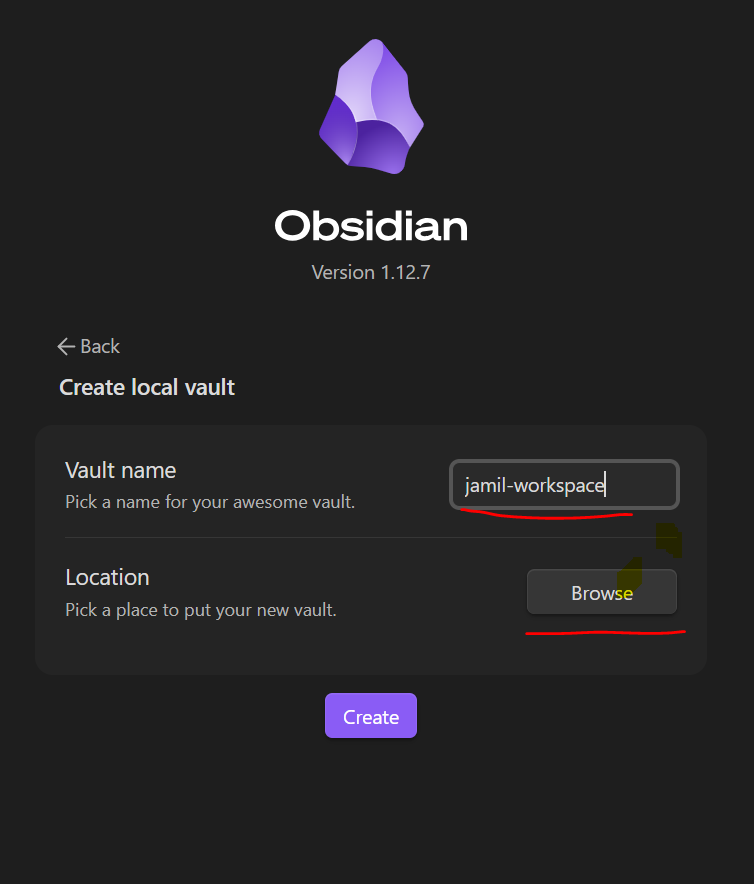
الحل: افتح Obsidian، انقر على أيقونة الخزنة (Vault) في الجانب الأيسر أسفل الشاشة، ثم انقر "Create new vault". أعطِ اسماً بالإنجليزية بدون مسافات (مثلاً: jamil-workspace).
الجزء الأهم: في خانة "Location"، انقر "Browse" واختر Documents. ليس iCloud Drive. ليس Desktop (في Mac أحياناً يكون مزامناً مع iCloud). فقط Documents.
سجّل مسار المجلد واسمه
تذكّر أين حفظت المجلد. بدون هذا، لن يعرف Claude أين يعمل.
Windows: افتح المجلد، ثم انقر على شريط العنوان في الأعلى
تثبيت Git و Node.js (إلزامي)
بدون Git و Node.js، لن يستطيع Claude العمل مع ملفاتك. يستغرق ذلك 5 دقائق فقط.
كيف تفتح Terminal؟
- Mac: اضغط Cmd+Space، اكتب "Terminal"، ثم Enter
- Windows: اضغط Win+R، اكتب "cmd"، ثم Enter
الخطوة أ: Git
في Terminal، اكتب:
إذا ظهر رقم إصدار (مثل git version 2.x.x) - ممتاز، هو مثبّت بالفعل.
إذا ظهر خطأ command not found:
- Windows: نزّل من
git-scm.com/downloads/win - Mac: نادراً غير مثبّت. إذا لم يكن: شغّل
xcode-select --install
الخطوة ب: Node.js
هل ترى v18.x.x أو أحدث؟ ممتاز. إذا ظهر خطأ أو إصدار قديم - أدخل على الموقع nodejs.org (اختاروا LTS)
تثبيت تطبيق Claude
- اذهب إلى
claude.ai/download - نزّل حسب نظام تشغيلك. Windows: اختر "Windows" (ليس "Windows arm64")
- ثبّت التطبيق وافتحه
code.claude.com/docs/en/desktop
ما ستراه داخل التطبيق
في القائمة الجانبية توجد 3 خيارات:
Chat
دردشة عادية مع Claude
Cowork
Code ✅
هذا ما نحتاجه. سنعمل هنا
claude.ai/download.
ربط MCP
ما هو MCP؟ بروتوكول Model Context Protocol يمنح Claude صلاحية الوصول إلى ملفاتك. بدونه لا يستطيع العمل مع الـ Vault.
اسم ملف الإعدادات يختلف حسب نظام التشغيل:
في Windows: اسم الملف يكون:
claude_desktop_config.jsonوفي حواسيب Mac اسم الملف يكون
config.json أو claude_desktop_config.json في بعض الإصداراتالخطوة الأولى: فتح ملف الإعدادات
Mac:
افتح Finder ← اضغط Cmd+Shift+G ← الصق:
ابحث عن ملف JSON وافتحه بمحرر نصوص (اضغط زر اليمين بالفأرة ← Open With ← TextEdit).
Windows:
افتح Run (Win+R) وأدخل:
سيُفتح Notepad تلقائياً. إذا سألك "Do you want to create a new file?" اضغط Yes.
هذا يعني أن مجلد الإعدادات لم يُنشأ تلقائياً. افتح Command Prompt أو ابحث عن أمر
cmd في قائمة Start وقم بتفعيل الأمر التالي:
وبعد إنشاء المجلد، عد إلى أمر notepad أعلاه وحاول مجدداً.
أو بشكل يدوي: افتح File Explorer وألصق في شريط العنوان التالي:
احذف كل ما في الملف والصق هذا (استبدل المسار بمسار Vault الخاص بك):
Mac:
C:\Users\yourname\Documents\yourname-vault بالمسار الحقيقي لـ Vault الخاص بك (من الخطوة 1). في Windows يجب كتابة \\ مزدوجة بدلاً من \ مفرد."command": "npx" إلى "command": "npx.cmd" في ملف الإعدادات. إذا لم يتصل MCP، جرّب ذلك.Windows:
الاختبار
اختيار مجلد الـ Vault
- افتح تطبيق Claude
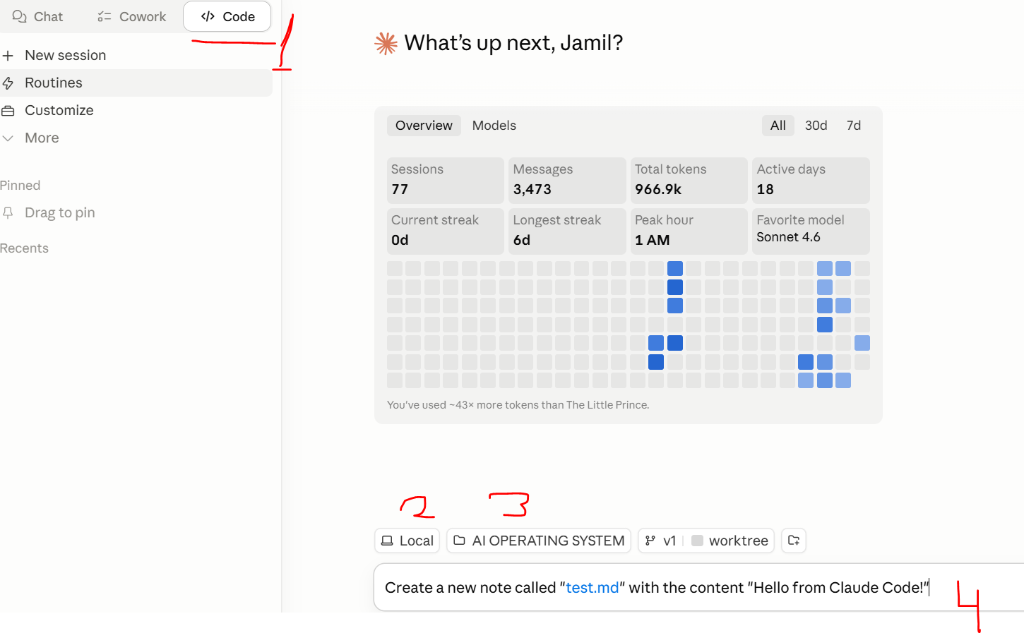
- انتقل إلى تبويب Code
- تأكد من اختيار Local من القائمة المنسدلة في الأعلى
- انقر Select a folder واختر مجلد الـ Vault
إنشاء أول ملف
في نافذة Claude Code، الصق هذا الأمر:
انقر السهم البرتقالي للإرسال. سيطلب Claude تأكيدات - وافق على كل ما يطلبه (هذا طبيعي، حتى لو كانت عدة تأكيدات متتالية).
افتح Obsidian - يجب أن يكون هناك ملف test.md. إذا نجح ذلك، أنت جاهز!
قائمة التحقق قبل الورشة
- لديّ اشتراك مدفوع في Claude (20$/شهر)
- Git مثبّت (
git --versionيُظهر رقم إصدار) - Node.js مثبّت (
node --versionيُظهر v18 أو أحدث) - Obsidian مثبّت
- لديّ Vault باسم بدون مسافات وأعرف مساره الكامل
- الـ Vault محفوظ محلياً
- تطبيق Claude مثبّت (ليس المتصفح)
- ملف MCP جاهز (
claude_desktop_config.jsonأوconfig.json) - Claude يستطيع إنشاء ملفات في الـ Vault بنجاح
مشاكل شائعة وحلولها
"Failed to load session" في التطبيق
⚠️ خطأ معروف: هذه مشكلة من جانب Anthropic تحدث لأشخاص حول العالم. معظم الناس يُفيدون بأن تسجيل الخروج وإعادة تسجيل الدخول يحل المشكلة.
🔧 الحل السريع (جرّب أولاً):
- سجّل الخروج وأعد تسجيل الدخول إلى كلود
- تحقق من أن اشتراكك نشط على موقع claude.ai
- تأكد من تثبيت GIT على جهازك
🗑️ إن لم يُفِد ذلك، احذف الملفات المحلية:
- Windows: افتح مجلد %APPDATA%Claude واحذف محتوياته
- Mac: افتح مجلد ~/Library/Application Support/Claude/ واحذف محتوياته
🔄 لا يزال لا يعمل؟ إعادة تثبيت نظيفة:
- أزل التطبيق (Uninstall)
- احذف مجلدات الإعدادات (انظر أعلاه)
- أعد التثبيت من claude.ai/download
- مهم: ستُحذف إعدادات MCP وستحتاج إلى إعادة تهيئتها
🛡️ تحقق أيضاً:
- جرّب إيقاف Windows Defender أو أي برنامج حماية آخر مؤقتاً
- على شبكة مؤسسية؟ جرّب نقطة اتصال هاتفك
🍎 Mac: حدّث نظام التشغيل
- إن لم ينجح شيء، تأكد من تشغيل macOS Sequoia (أحدث إصدار)
- System Settings → General → Software Update → ثبّت وأعد التشغيل
- أفاد أحد المشاركين في الورشة بأن هذا كان الحل الوحيد بعد تجربة كل شيء
"command not found: claude"
- أغلق Terminal وافتحها من جديد
- تحقق من تثبيت Node.js:
node --version - أعد التثبيت:
npm install -g @anthropic-ai/claude-code
"Cannot connect to MCP server"
- تأكد أنك تعدّل الملف الصحيح:
claude_desktop_config.json(وليس settings.json) - تحقق من مسار Vault في ملف الإعدادات
- Windows: يجب استخدام شرطتين مزدوجتين
\ - تحقق من الفواصل والأقواس في ملف JSON
- أغلق Claude Desktop وأعد فتحه بعد التعديل
"Permission denied" أثناء التثبيت (Windows)
انقر بالزر الأيمن على ملف التثبيت واختر Run as administrator.
تبويب Code لا يظهر في التطبيق
انقر في القائمة العلوية: Claude ← Check for Updates. إذا لم يساعد، احذف التطبيق وأعد تثبيته من claude.ai/download.
خطأ في بناء JSON (JSON Syntax Error)
تحقق من:
- عدم وجود فاصلة بعد آخر عنصر
- جميع الأقواس
{}و[]مغلقة - علامات الاقتباس مستقيمة
"وليست منحنية" "
استخدم jsonlint.com للتحقق من صحة الملف.
Windows: خطأ npx عند تشغيل MCP
تأكد أن Node.js مثبّت وأن npx --version يعمل. إذا لم يعمل، أعد تثبيت Node.js من nodejs.org (اختر LTS) ثم أعد تشغيل الكمبيوتر.
Mac: زر "Select a folder" لا يعمل
أغلق Claude تماماً ← System Settings ← Privacy & Security ← Files and Folders ← فعّل صلاحيات Claude. إذا لم تجده في القائمة: جرّب Full Disk Access.
Claude لا يرى الـ Vault
- تأكد أن المسار في ملف MCP مطابق تماماً لمسار Vault الفعلي
- لا توجد مسافات إضافية في المسار
- الـ Vault ليس في مجلد السحابة
- أغلق التطبيق وأعد فتحه بعد تعديل ملف الإعدادات